In einem Terminal öffnet dies einen interaktiven Assistenten. Ohne —yes weitergeleitet, gibt er nur den Plan aus und ändert nichts. Linux unter Wayland, x86_64.
Push-to-Talk
Halte die Assistenten-Taste gedrückt und sprich, oder halte die Diktat-Taste gedrückt, um Gesagtes in ein beliebiges Feld zu tippen.
Desktop-Aktionen
Apps und Websites öffnen, Fenster fokussieren und schließen, Arbeitsbereiche wechseln, Medien steuern, App-Kürzel drücken.
Regeln zuerst
Die meisten Befehle passen zu schnellen, vorhersehbaren Regeln. Ein kleines lokales Modell wählt nur unter vorbereiteten Aktionen aus. Es erfindet nie Befehle.
Offline
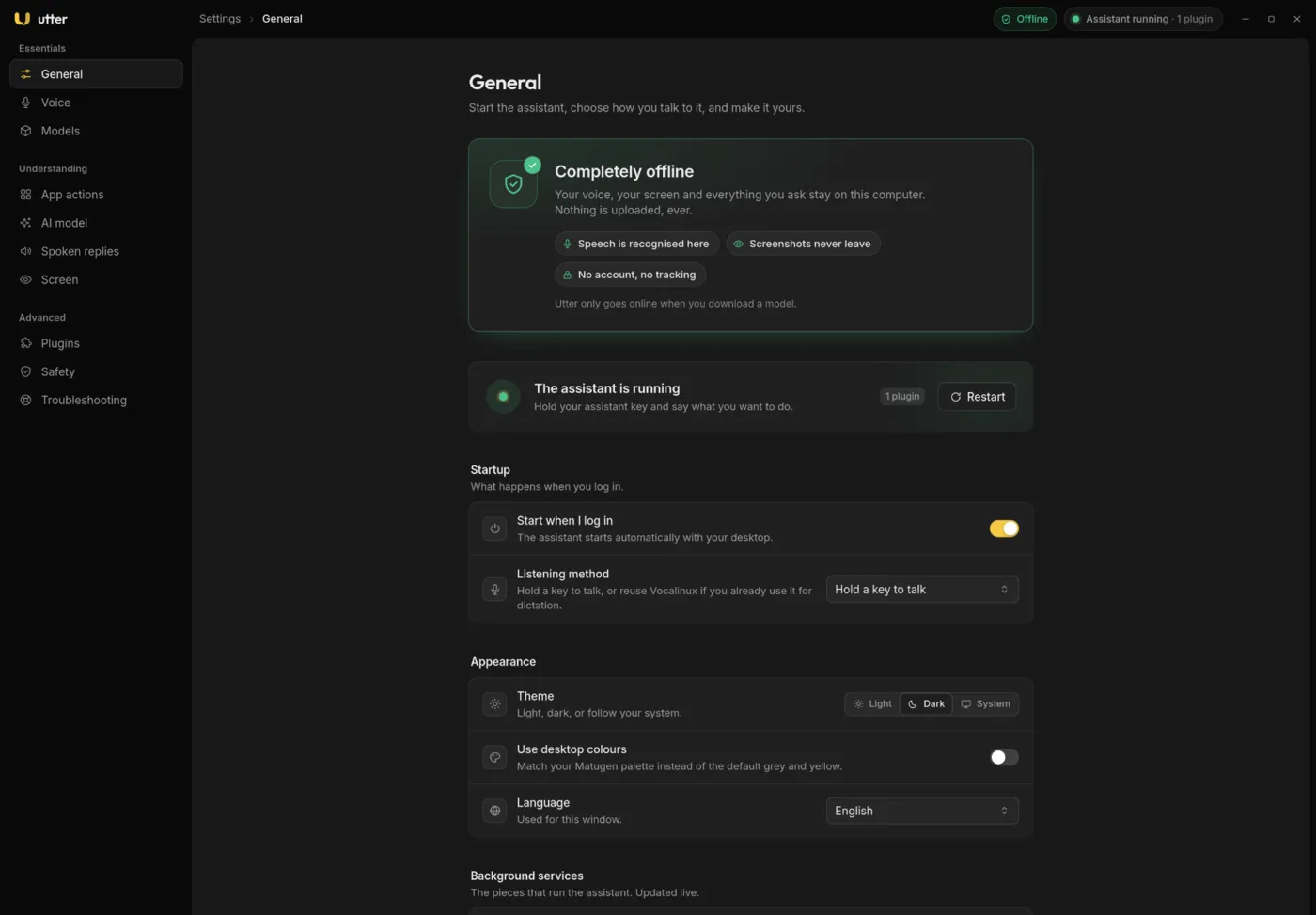
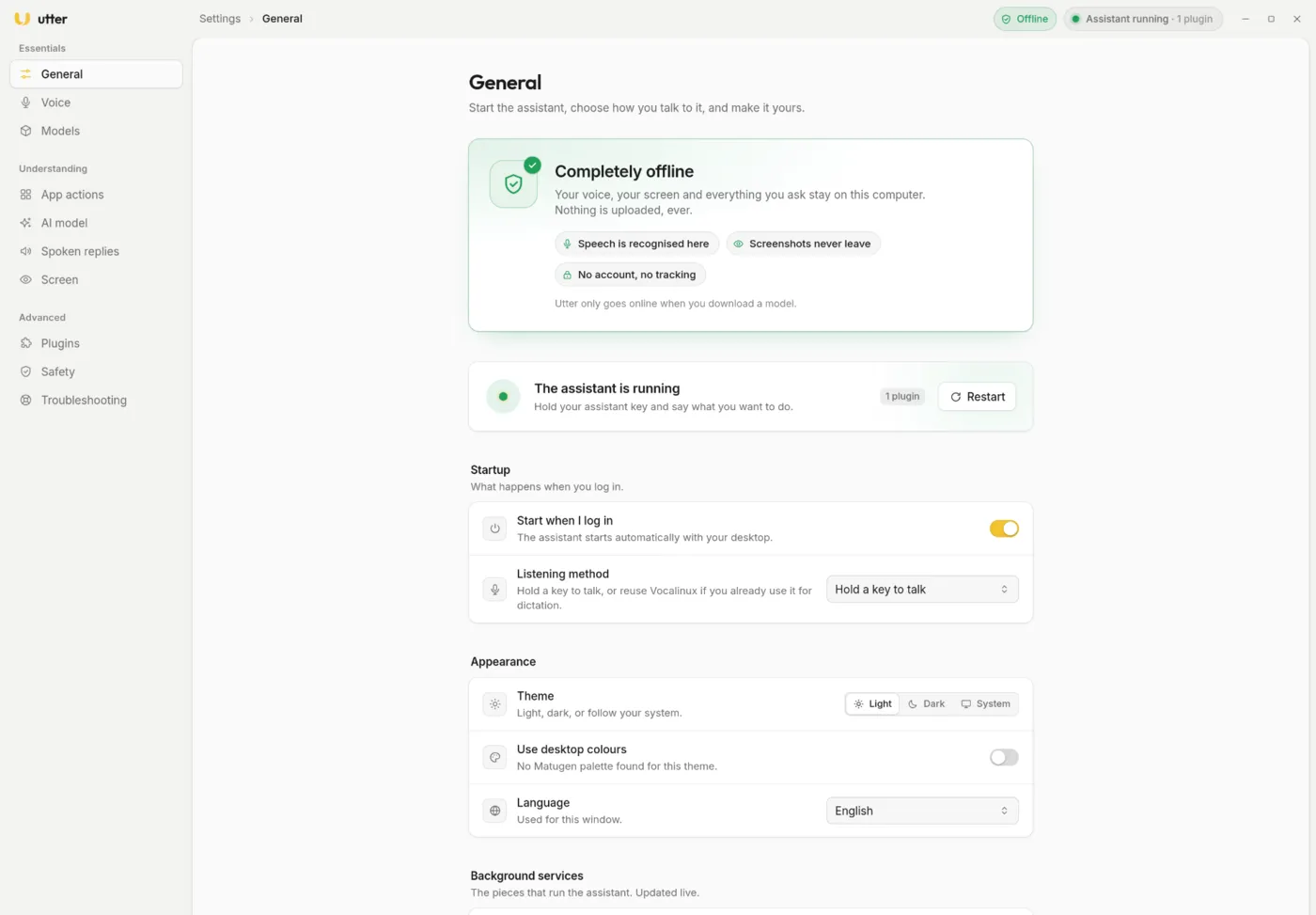
Spracherkennung, KI-Modelle und Screenshots bleiben auf deinem Rechner. Kein Konto, keine Telemetrie.
Gibt deine GPU frei
Sag „go to sleep“ oder benutze ihn eine Weile nicht, und die Modelle werden entladen. Halte eine Taste gedrückt, um ihn im Bruchteil einer Sekunde zu wecken.
Zwei Modi, zwei Tasten
Halte die Assistenten-Taste (standardmäßig Insert) gedrückt, um einen Befehl auszuführen. Halte die Diktat-Taste (standardmäßig F13) gedrückt, um Gesagtes zu tippen. Jeder Modus hat seinen eigenen Klang und seine eigene Wellenfarbe.
Versteht Kontext
Utter weiß, welche App fokussiert ist und was auf dem Bildschirm zu sehen ist. Es nutzt zuerst Barrierefreiheitsinformationen und macht nur als letzten Ausweg einen Screenshot.
Pro-App-Aktionen, die du bearbeiten kannst
Über 100 App-Profile mit ihren Kürzeln. Ändere jede Tastenkombination in der Einstellungs-App oder in einer YAML-Datei.
Standardmäßig sicher
Terminalbefehle und Roheingabe bleiben aus, bis du sie einschaltest. Wichtige Aktionen fragen zuerst. Bildschirmtext kann eine Aktion auswählen, aber niemals verfassen.
EinführungWas Utter ist und wie es entscheidet, was zu tun ist.
KonfigurationTastenkürzel, Sprache, KI- und Vision-Modelle, Audio, Profile.
Mit KI-Programmierassistenten erstellt und von einem Menschen geprüft. Lies den Code, bevor du ihm etwas Wichtiges anvertraust, und melde alles, was falsch aussieht. Apache-2.0.